맥북 사용자들은 크렘쉘 모드 등 다양한 방법으로 생산성과 편의성을 높이기 위해 추가로 마우스를 사용하는 경우가 많습니다. 하고많은 마우스 중에 로지텍 MX Master 3S와 MX Anywhere 3S는 맥북 사용자들에게 특히 인기가 높습니다. 이번 게시글은 이 두가지 마우스를 비교하여, 맥북 사용자분들의 마우스 선택을 도와보도록 하겠습니다. 😊

맥북(Mac Book) 마우스
맥북 사용자라며 기본적으로 맥북에서 정품으로 제공하는 애플 매직 마우스(Magic Mouse)를 한 번쯤 고려해보셨을 겁니다. 매직 마우스는 세련된 디자인과 멀티 터치기능을 지원하는 장점도 있지만, 실사용에 다소 불편한 점이 많다는 단점도 있습니다.
일반적인 애플의 매직 마우스를 사용하는 유저가 말하는 단점은 다음과 같습니다.
◼︎ 애플 매직 마우스 단점
1) 낮은 그립감 ☞ 인체공학적 디자인이 아니므로 장시간 사용 시 손목 피로 누적
2) 충전 방식의 불편함 ☞ 충전 포트가 마우스 하단에 있어 사용 중 충전이 불가능해서 다소 불편함
3) 물리 버튼 부족 ☞ 터치로 작동하는 마우스기 때문에 클릭감이 다소 애매하고, 사용자 지정 버튼 기능이 없음
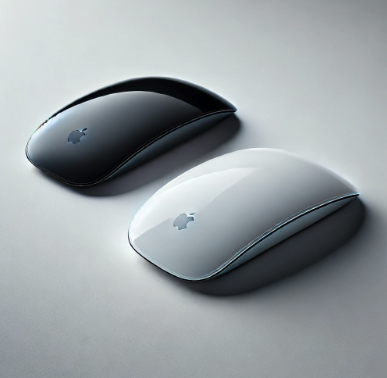
위와 같은 이유로 맥북 사용자들 사이에서는 더 편안한 그립감과 실용성을 제공하는 로지텍 마우스를 선택하는 경우가 많습니다. 그 중에서도 로지텍 MX Master 3S와 MX Anywhere 3S는 맥OS와 완벽하게 호환되며, 많은 전문가들이 선택하는 대표적인 무선 마우스입니다.
이번 게시글에서는 이 2가지 모델을 비교하면서 나에게 어떤 마우스가 최적의 선택이 될 수 있는지 자세히 알아보도록 하겠습니다.👍
맥북용 마우스 선택 기준
맥북 사용자들이 마우스를 선택할 때는 일반적으로 윈도우 사용자보다 몇 가지 요소를 더 고려해야 합니다. 제가 생각하는 맥북 사용자들이 마우스 선택시 고려해야하는 내용들은 다음과 같습니다.
◼︎ 맥북용 마우스 선택기준
① 맥 OS 호환성 (맥의 모든 기능이 정상 작동해야 함)
② 블루투스 연결 지원 (별도의 동글없이 맥북과 페어링이 가능해야 함)
③ 배터리 성능 (배터리는 무조건 오래갈수록 좋다)
④ 가벼운 휴대성 vs 인체공학적 디자인 (사용환경에 따라 선택)
위와 같은 기준으로 보았을 때 맥북용 마우스로 로지텍의 MX Master 3S와 MX Anywhere 3S가 가장 적합한 마우스라고 할 수 있습니다.
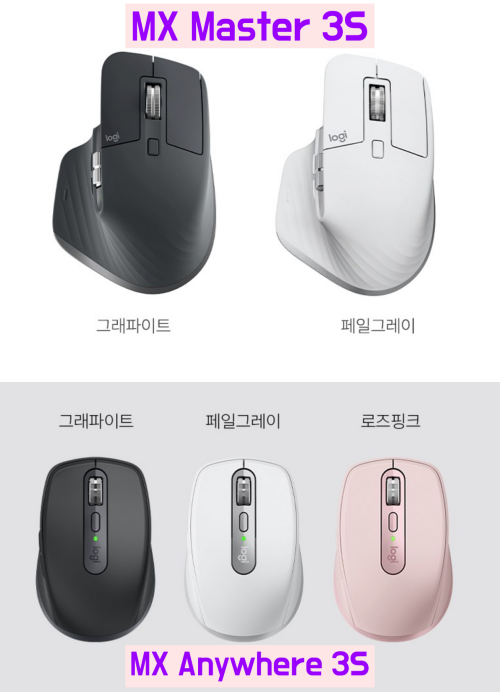
MX Master 3s vs MX Anywhere 3s 비교
로지텍의 MX Master 3S와 MX Anywhere 3S의 주요 스펙과 특징을 간단하게 비교하면 다음 <표>와 같습니다.
| 구분 | MX Master 3s | mx anywhere 3s |
|---|---|---|
| 포지션 | 전문가용 고급 마우스 | 휴대성이 뛰어난 마우스 |
| 디자인 | 크고 인체공학적 | 작고 가벼운 디자인 |
| 무게 | 141g | 99g |
| 크기 | 124.9 x 84.3 x 51 mm | 100.5 x 65 x 34.4 mm |
| 휠 기능 | MagSpeed 휠 + 측면 스크롤 휠 | MagSpeed 휠 (측면 스크롤 휠 없음) |
| DPI (정밀도) | 최대 8,000 dpi (기본값 1,000dpi) | 최대 8,000 dpi (기본값 1,000dpi) |
| 배터리 성능 | 한 번 충전 후 최대 70일 사용 | 한 번 충전 후 최대 70일 사용 |
| 멀티 디바이스 연결 | 최대 3개 기기 연결 가능 | 최대 3개 기기 연결 가능 |
| Flow 기능 지원 | O (기기 간 파일 이동 가능) | O (기기 간 파일 이동 가능) |
| 휴대성 | 상대적으로 떨어짐 | 좋음 |
| 가격대 | 약 13만원 | 약 9만원 |
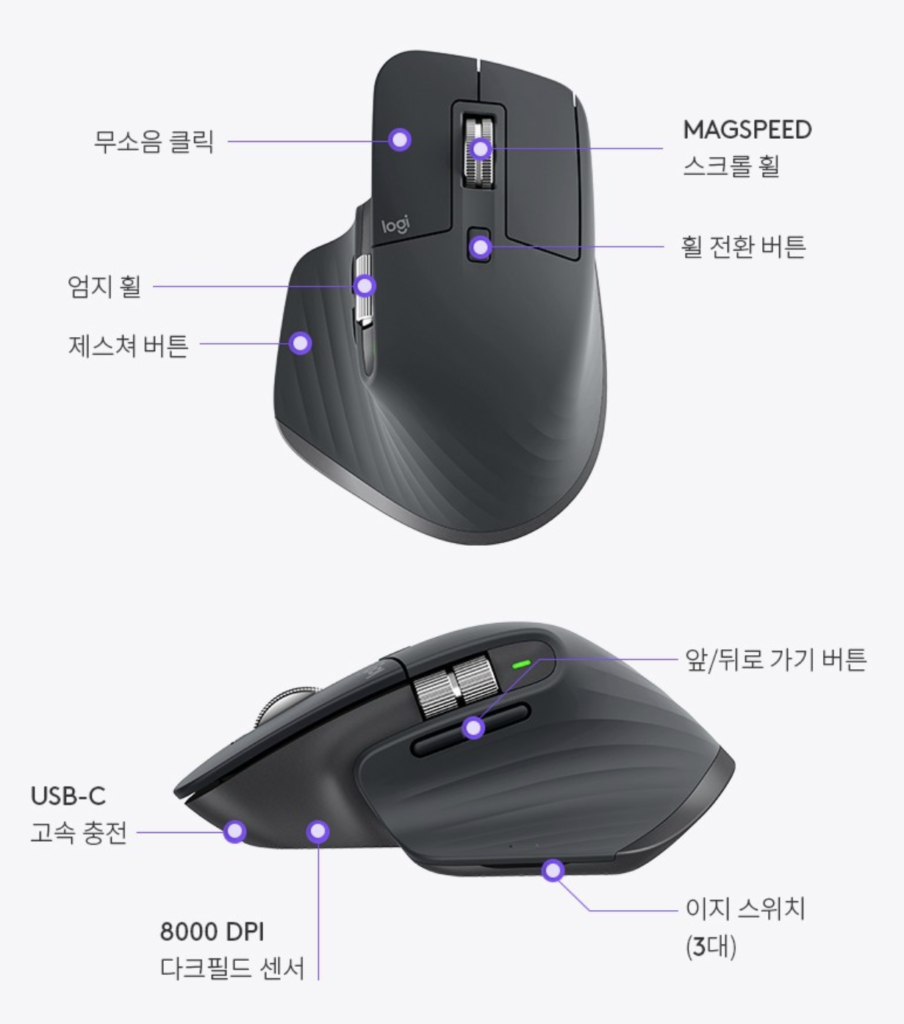
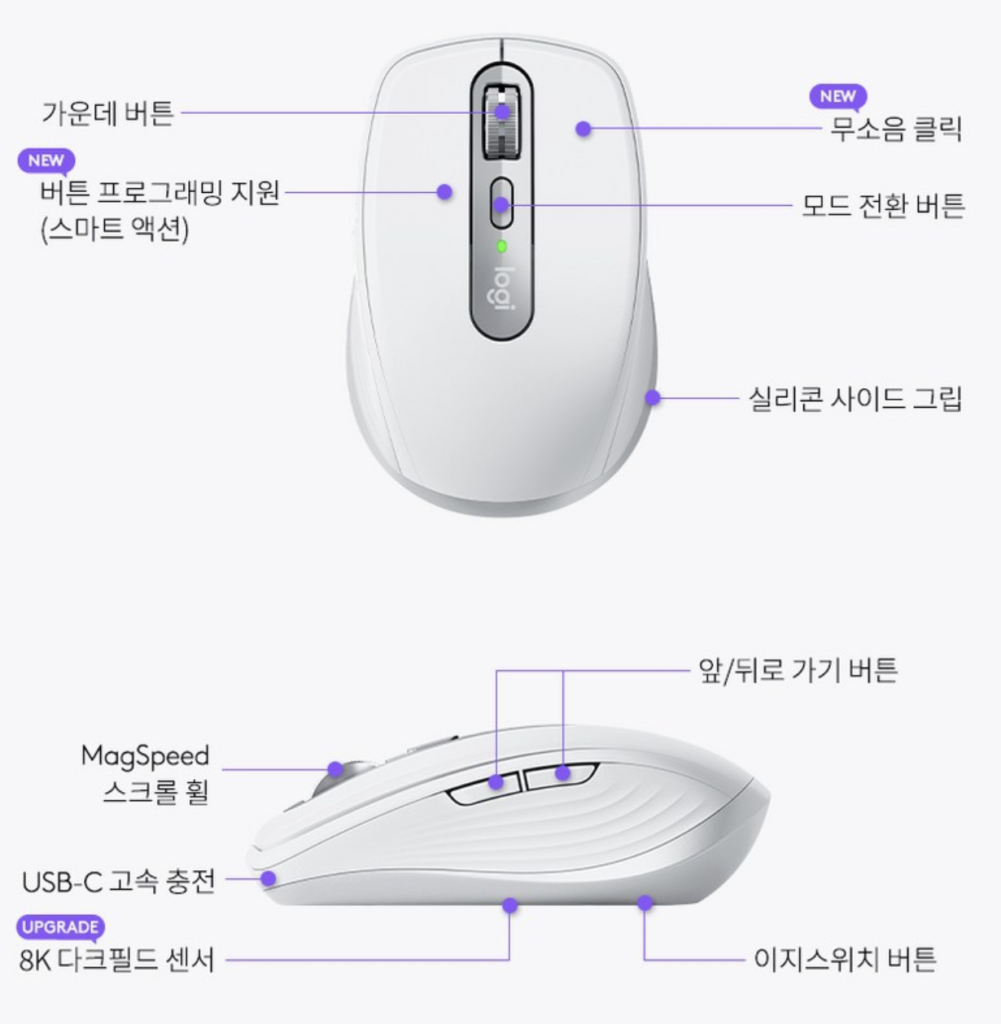
💡 마우스 성능 용어 설명
마우스에 대해 잘 모르시는 분은 MagSpeed, 측면 스크롤, DPI, 멀티 디바이스 등과 같은 용어가 생소하실 겁니다. 제가 이해하기 쉽게 요약해서 정리해보겠습니다.
제가 설명드릴 용어는 다음과 같이 총 5개 입니다.
◼︎ 마우스 성능 용어
① Magspeed 휠
② 측면 스크롤 휠
③ DPI
④ 멀티 디바이스 기능
⑤ Flow 기능
① MagSpeed 휠 (매그스피드 휠)
매그스피드 휠은 초정밀 또는 초고속 스크롤 휠을 할 수 있게 도와주는 기능을 말합니다. 내가 마우스를 움직이는 속도에 따라 한 줄씩 정밀한 스크롤, 수백 줄씩 빠르게 스크롤이 가능합니다. 매그스피드 휠에 적응하면 생산성이 훨씬 향상되는 것을 느끼실 수 있습니다.
일반 마우스 휠은 돌리다보면 뚝뚝 걸리는 느낌이 있는데, MagSpeed 휠은 부드럽고 조용하게 작동하면서도 초고속 스크롤이 가능합니다. 긴 문서, 웹페이지를 빠르게 넘길 때, 영상 편집 프로그램에서 타임라인을 빠르게 이동할 때 매우 유용합니다.
② 측면 스크롤 휠 (Side Scroll Wheel)
측면 스크롤 휠은 마우스 옆쪽에 있는 추가 휠 기능으로 가로(좌우) 스크롤이 가능하게 해주는 기능입니다. 일반적으로 휠은 세로(위아래) 스크롤만 가능하지만, 측면 휠은 가로(좌우) 스크롤을 가능하게 합니다.
엑셀에서 좌우로 긴 표를 볼 때, 영상 편집 프로그램에서 타임라인을 좌우로 이동할 때 등 유용하게 쓰이는 경우가 은근히 있습니다. 이 기능은 MX Master 3S에는 있지만, MX Anywhere 3S에는 없으니 참고하시기 바랍니다!
③ DPI (Dots Per Inch)
DPI는 마우스의 감도(민감도)를 나타내는 단위입니다. DPI가 높으면 마우스를 조금만 움직여도 커서가 멀리 이동하고, DPI가 낮다면 커서가 천천히 정밀하게 움직입니다.
일반적으로 게임을 하는 분들이나 고해상도 모니터를 사용하는 분들은 높은 DPI를 선호하고, 문서나 영상작업을 하는 분들은 정확한 조작을 위해 낮은 DPI를 선호하는 편입니다.
| 구분 | |
|---|---|
| 일반 문서 및 영상작업 | 800 ~ 1600 dpi (정확한 조작 필요) |
| 고해상도 모니터 (4k) | 3,000 ~ 6,000 dpi (빠른 움직임 필요) |
| 게임 (FPS 등) | 400 ~ 1,600 dpi (정확한 에임 또는 빠른 움직임 필요) |
MX Master 3S와 MX Anywhere 3S 2가지 모두 8,000dpi까지 지원하고 있으니, 모든 분들이 사용할 수 있는 스펙을 갖췄다고 할 수 있습니다. 사용하면서 원하는 감도를 마우스 설정에서 조절하시면 됩니다~!
④ 멀티 디바이스 기능 (Multi-Device 기능)
멀티 디바이스 기능은 하나의 마우스로 여러 대의 기기를 번갈아가며 사용할 수 있는 기능을 말합니다. 위 2가지 마우스 모두 버튼을 눌러 최대 3개까지 기기를 전환하며 사용할 수 있습니다. 이 멀티 디바이스 기능이 사용해보면 진~짜 편리합니다. 특히, 직장인들에게 강추!
예를 들어, 맥북에서 문서 작업을 하다가 버튼을 눌러 윈도우 PC로 전환하여 작업합니다. 그리고 또 다른 버튼을 눌러 휴대폰으로 연결해 카톡 답장을 하는 식이죠.
⑤ Flow 기능
플로우 기능은 PC 간에 마우스 커서를 자유롭게 이동할 수 있는 기능입니다. 마우스가 연결된 여러 기기 간 파일, 텍스트 복붙 등이 가능합니다. (위에서 말한 최대 3개 기기)
쉽게 말해 두 대 이상의 컴퓨터를 동시에 쓰면서 마우스 커서가 자유롭게 이동하면서 마치 듀얼모니터처럼 기기 간 경계를 넘나들 수 있습니다. 이 기능 또한 위 2가지 마우스 모두 지원하고 있습니다.
예를 들어, 맥북에서 작업하다가 복사한 텍스트나 파일을 휴대폰에 복붙하면 바로 그대로 사용이 가능합니다. 이것도 실무적으로 굉장히 쓸모가 많은 기능입니다.
어떤 제품을 선택해야할까?
여기까지 정독하셨다면 이제 마우스에 대한 이해도가 거의 완벽해지셨습니다. 이제 남은 건 어떤 제품을 선택해야하는지입니다. 제가 생각하는 선택 기준을 한마디로 요약하면 다음과 같습니다.
✅ ‘MX Master 3s vs MX Anywhere 3s’ 선택 기준
– 고정된 작업환경에서 많은 시간을 작업하는 분 ☞ MX Master 3S
– 휴대성이 중요하고 이동하며 작업을 많이하는 분 ☞ MX Anywhere 3S
💡 병행수입 vs 국산 정발(정식 발매)
로지텍 마우스를 구매하려고 보면 같은 제품이여도 어떤건 가격이 비싸고, 어떤건 가격이 쌉니다. 이러한 원인은 가격이 싼 제품이 짭(?)은 아니고, 유통방식의 차이때문에 생겨나는 일입니다.
병행수입 제품은 해외에서 직구한 제품을 국내 판매자가 들여와 판매하는 방식으로 제조사 공식 A/S가 불가능합니다. 이에 반해, 국산 정발(정식 발매)는 제조사가 국내 정식으로 유통하는 제품으로 제조사 공식 A/S가 가능한 제품을 말합니다.
결론은 개인의 선택입니다. 제 추천을 물어보신다면, 제 생각에는 마우스의 경우 두 유통방식에 따라 가격차이가 큰 편이고 A/S가 그렇게 중요한 요소는 아니라고 생각되어 병행수입도 괜찮은 선택이라고 생각됩니다. (배송은 좀 느려요)
이 외 자세한 내용은 별도의 게시글로 다시 다뤄보도록 하겠습니다.
마치며,
이상으로 맥북에게 가장 어울리는 마우스인 로지텍 MX Master 3S와 MX Anywhere 3S를 비교 분석해보았습니다. 이 글이 맥북 사용자들의 작업환경을 개선하는데 도움이 되셨기를 바라며 이만 글을 마치겠습니다. 감사합니다.☺️
이 포스팅은 쿠팡 파트너스 활동의 일환으로, 이에 따른 일정액의 수수료를 제공받습니다 🙂